同軸射頻電纜是無線通信、廣播電視、安防監控等領域不可或缺的傳輸介質。其中,SYV-75-5-2作為一種常見的型號,憑借其穩定的性能和廣泛的應用場景,在工程實踐中備受青睞。本文將深入解析SYV-75-5-2同軸射頻電纜的結構、電氣特性、主要應用以及選型注意事項。
一、型號標識與基本結構
SYV-75-5-2的型號命名遵循國內行業標準,每個部分都有特定含義:
- SYV:代表電纜類型。S表示同軸射頻電纜,Y表示聚乙烯(PE)絕緣,V表示聚氯乙烯(PVC)護套。
- 75:表示電纜的特性阻抗為75歐姆。這是視頻信號傳輸(如監控、有線電視)的標準阻抗,能有效減少信號反射,確保傳輸質量。
- 5:代表電纜絕緣層的外徑約為5毫米。這個尺寸直接影響電纜的粗細、柔韌性和衰減特性。
- 2:代表電纜的結構類別或版本,通常與導體結構、屏蔽層數等細節相關。SYV系列中,常見的“-1”為單芯,“-2”通常為多股絞合導體,柔韌性更好。
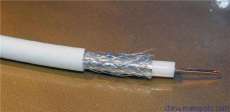
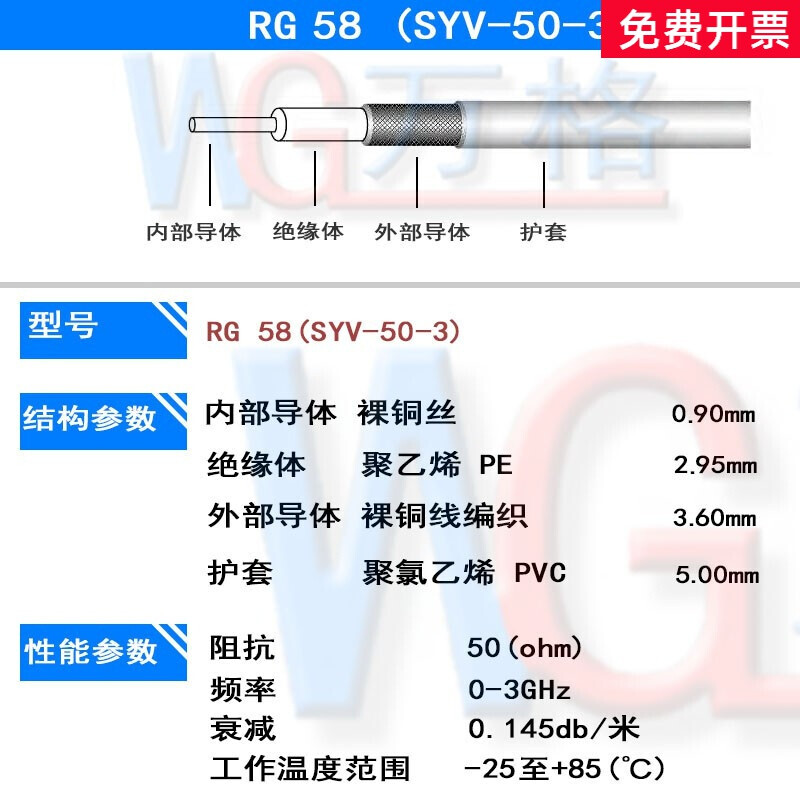
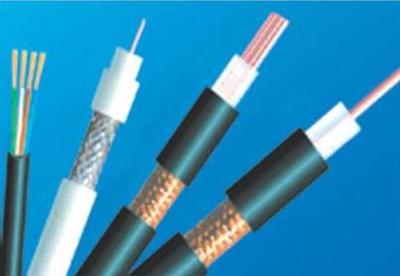
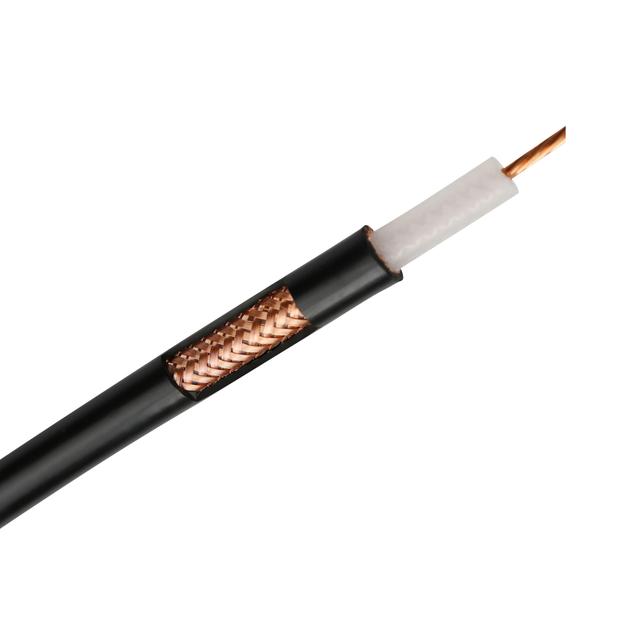
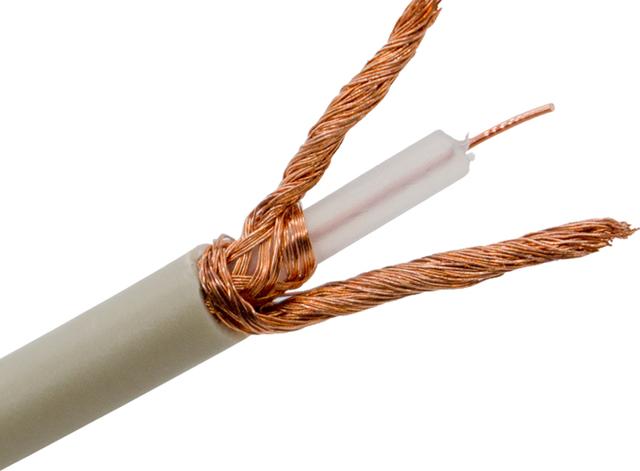
其基本結構從內到外依次為:
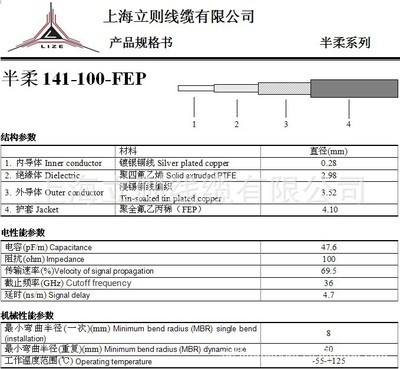
- 內導體:通常采用多股銅線絞合而成,具有良好的導電性和柔韌性,便于安裝布線。
- 絕緣層:采用實心聚乙烯(PE)材料,均勻包裹內導體,決定電纜的阻抗和主要電氣性能。
- 外導體(屏蔽層):通常為編織銅網,是信號回流路徑,主要起屏蔽外界電磁干擾的作用。SYV系列的屏蔽層一般為單層編織。
- 護套:最外層的聚氯乙烯(PVC)保護層,提供機械保護、耐磨、耐候及一定的阻燃性能。
二、主要電氣特性與性能參數
SYV-75-5-2電纜的設計使其在特定頻段內保持優良性能:
- 特性阻抗:75±3Ω,確保與標準視頻設備(如攝像機、錄像機、監視器)阻抗匹配。
- 衰減(損耗):在特定頻率下(如100MHz、200MHz、500MHz、1000MHz)有對應的衰減值(單位:dB/100m)。一般而言,頻率越高,衰減越大。SYV-75-5在100MHz的衰減典型值約為4.5-6 dB/100m。用戶需根據傳輸距離和頻率計算總損耗,確保信號強度足夠。
- 電容:額定值通常在50-60 pF/m左右,影響信號傳輸的相位特性。
- 屏蔽效果:單層編織屏蔽能提供一定的抗干擾能力,適用于一般電磁環境。對于強干擾環境,可能需要屏蔽效果更好的型號(如雙屏蔽、鋁箔+編織網的SYWV系列)。
- 傳播速度:約0.66倍光速,影響信號延遲。
三、典型應用場景
憑借75歐姆阻抗和平衡的性能,SYV-75-5-2電纜主要應用于:
- 閉路電視監控系統(CCTV):連接攝像機和DVR/NVR等設備,傳輸模擬視頻信號(如CVBS信號)。這是其最傳統和廣泛的應用。
- 有線電視(CATV)系統:用于分支線或入戶線的信號分配,傳輸射頻電視信號。
- 視頻設備間連接:如DVD播放器、電視機、投影儀等設備之間的模擬視頻連接(需配合相應接頭)。
- 中短距離射頻信號傳輸:在一些對帶寬和衰減要求不高的射頻測試、廣播信號分發等場合也有應用。
四、選型與使用注意事項
在選擇和使用SYV-75-5-2電纜時,工程師應考慮以下幾點:
- 傳輸距離與頻率:對于長距離(如超過200米)或高頻信號傳輸,衰減可能成為問題。需核算衰減預算,或考慮使用更低損耗的電纜(如物理發泡絕緣的SYWV系列)。
- 抗干擾需求:在工廠、變電站等強電磁干擾環境,單層編織屏蔽的SYV可能不足,應選用雙層屏蔽或鋁箔屏蔽電纜。
- 機械與環境要求:室內固定布線可選標準PVC護套。若需戶外敷設、移動使用或埋地,應選擇具有相應耐候、耐油、抗拉結構的專用型號。
- 阻抗匹配:務必確保整個信號路徑(設備、電纜、接頭)阻抗均為75歐姆,避免因失配導致信號反射和重影。
- 接頭安裝:制作BNC等接頭時,應保證工藝規范,屏蔽層接觸良好,避免引入額外損耗或接觸不良。
五、與相似型號對比
常與SYV-75-5-2對比的是SYWV-75-5電纜。后者采用物理發泡聚乙烯絕緣,其高頻衰減更小,屏蔽性能通常更好(多為鋁箔+編織網雙屏蔽),更適用于長距離、高頻率的有線電視主干網或數字信號傳輸。SYV實心絕緣結構更簡單堅固,成本通常略低,在傳統模擬視頻監控中應用成熟。
###
SYV-75-5-2同軸射頻電纜作為一款經典的75歐姆傳輸線,在模擬視頻傳輸領域扮演著重要角色。理解其型號含義、性能局限和適用場景,對于系統設計、設備選型和工程安裝都至關重要。在當今數字化和網絡化趨勢下,雖然其在部分領域被網線或光纜替代,但在許多現有系統和特定應用中,它仍是可靠且經濟的選擇。工程師應根據具體項目需求,在性能、成本和環境適應性之間做出平衡決策。